Rabu, 10 September 2014

pengertian motherboard dan fungsinya

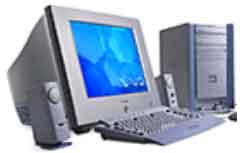
Pengertian dan Fungsi Motherboard – Hardware atau yang akrab didengar dalam bahasa lokal sebagai perangkat keras komputer adalah bagian dari perangkat komputer yang memiliki sifat konkret atau nyata bentuknya dan dipergunakan untuk dibentuk menjadi sebuah modul disertai penamaan perangkat sesuai fungsinya masing-masing. Dari sekian banyaknya komponen perangkat keras komputer, yang paling utama dan vital adalah motherboard.


Gambar Motherboard
Gambar Motherboard

Sudahkah Anda mengetahui masing-masing pengertian dan fungsi motherboard? Atau masih belum jelas dengan penjelasan yang pernah Anda dapatkan? Di sini akan diterangkan lebih lanjut mengenai hal itu dengan rincian bahwa beberapa penjelasan nantinya akan dikemas ke dalam wadah artikel yang memadai dan mudah dipahami. Sehingga tujuan Anda untuk belajar komputer dasar, dengan menambah wawasan mengenai pengertian motherboard dan fungsinya akan menemui titik pencapaian maksimal.

Tidak usah berlama waktu, langsung saja kita simak beberapa hal penting terkait pengertian dan fungsi motherboard berikut ini.

Pengertian Motherboard

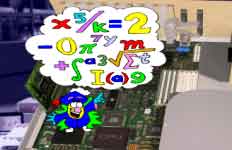
Motherboard adalah perangkat keras komputer yang memiliki peran utama dan paling vital. Di mana di dalam cara kerjanya, motherboard mengemban tugas untuk mengatur hal-hal teknis seputar BIOS (Basic Input Output System), Chipset (pengatur koneksi input-output), RAM (memori penyimpanan data sementara), VGA card (memori penyimpan data grafis), prosesor, dan Additional card (PCI, ISA).

Fungsi Motherboard

Fungsi utama motherboard ialah sebagai pusat penghubung antara satu perangkat keras dengan perangkat keras yang lainnya. Artinya, motherboard di sini mengemban tugas untuk menghubungkan bahasa kode antarperangkat keras untuk disinergikan menjadi sebuah aktivitas kerja perangkat komputer. Sebagai contoh, motherboard berfungsi menghubungkan beberapa perangkat keras seperti prosesor, RAM, hard disk, printer, power supply, dan masih banyak lagi.

Jika pembaca ingin merakit komputer sendiri, maka hendaknya meneliti terlebih dahulu sebelum membeli perangkat motherboard. Artinya, di sini Anda haruslah memperhatikan beberapa hal terkait pembelian perangkat keras motherboard, antara lain: jenis soket prosesor, frekuensi BUS, jumlah soket SATA dan PCI, jumlah soket RAM, serta yang terpenting adalah reputasi dan keandalan sebuah merek daripada perangkat keras motherboard yang akan dibeli.

Di Indonesia sendiri, telah tersebar luas cabang dari produsen kenamaan yang memproduksi motherboard. Persaingan ketat pun ditunjukkan para produsen guna menjadi leader dalam pasar perangkat keras motherboard. Seperti misalnya, merek produk yang kini tengah memiliki reputasi dan keandalan yang bagus antara lain: Gigabyte, Asus, Albatron, Aopen, Abit, ECS, Biostar, dan Jetway. Harga banderolan masing-masing merek pun memiliki varian yang cukup variatif. Begitu pula untuk sektor spesifikasinya.

Sabtu, 06 September 2014

definisi komputer, sistem komputer dan komponen komputer

Definisi Komputer, Sistem Komputer dan Komponen Komputer

Komputer berasal dari kata Computare yang berarti Menghitung. Manusia sebenarnya sudah mengenal alat hitung sejak jaman dulu. Seperti Abacus atau lebih dikenal dengan sebutan Sempoa. kemudian ada lagi alat yang dinamakan Numerical Wheel Calculator (Pascalline) yang diciptakan oleh PASCAL dan dikembangkan oleh ilmuan lainnya yang bernama Leibniz. kemudian dilanjutkan penemuan baru yang diciptakan oleh Charles Babbage yang bernama mesin differensial  dan dikembangkan lagi menjadi analytical Engine. bisa kita gambarkan seperti ini:

So, dari ketiga pendapat tersebut dapat kita simpulkan bahwa komputer adalah seperangkat alat elektronik yang terdiri dari peralatan input, peralatan pengolah input (alat pemroses), dan peralatan output yang hasilnya berupa informasi, serta bekerja secara otomatis.
Sebelum kita masuk ke sistem komputer, alangkah lebih baiknya kita mengerti dahulu apa yang dimaksud dengan sistem secara umum.
sistem merupakan kumpulan dari beberapa bagian yang memiliki keterkaitan dan saling bekerja sama serta membentuk suatu kesatuan untuk mencapai suatu tujuan dari sistem tersebut. maksud dari suatu sistem adalah untuk mencapai suatu tujuan dan sasaran dalam ruang lingkup yang sempit.
contohnya adalah dalam tubuh kita terdapat sistem pencernaan yang didalamnya terdapat lambung, usus dan lain sebagainya. Adapun pengertian sistem menurut para ahli :
  1. Pengertian Sistem Menurut Indrajit (2001: 2) mengemukakan bahwa sistem mengandung arti kumpulan-kumpulan dari komponen-komponen yang dimiliki unsur keterkaitan antara satu dengan lainnya.
  2. Pengertian Sistem Menurut Jogianto (2005: 2) mengemukakan bahwa sistem adalah kumpulan dari elemen-elemen yang berinteraksi untuk mencapai suatu tujuan tertentu. sistem ini menggambarkan suatu kejadian-kejadian dan kesatuan yang nyata adalah suatu objek nyata, seperti tempat, benda, dan orang-orang yang betul-betul ada dan terjadi.
  3. Pengertian Sistem Menurut Murdick, R.G, (1991 : 27) Suatu sistem adalah seperangkat elemen yang membentuk kumpulan atau procedure-prosedure/bagan-bagan pengolahan yang mencari suatu tujuan bagian atau tujuan bersama dengan mengoperasikan data dan/atau barang pada waktu rujukan tertentu untuk menghasilkan informasi dan/atau energi dan/atau barang.  .
  4. Pengertian Sistem Menurut Jerry FutzGerald, (1981 : 5) Sistem adalah suatu jaringan kerja dari prosedur-prosedur yang saling berhubungan, berkumpul bersama-sama untuk melakukan suatu kegiatan atau untuk menyelesaikan suatu sasaran yang tertentu.
  5. Pengertian Sistem Menurut Davis, G.B, (1991 : 45 ) Sistem secara fisik adalah kumpulan dari elemen-elemen yang beroperasi bersama-sama untuk menyelesaikan suatu sasaran
  6. Definisi Sistem Menurut Dr. Ir. Harijono Djojodihardjo (1984: 78) “Suatu sistem adalah sekumpulan objek yang mencakup hubungan fungsional antara tiap-tiap objek dan hubungan antara ciri tiap objek, dan yang secara keseluruhan merupakan suatu kesatuan secara fungsional.”
  7. Definisi Sistem Menurut Lani Sidharta (1995: 9), “Sistem adalah himpunan dari bagian-bagian yang saling berhubungan yang secara bersama mencapai tujuan-tujuan yang sama”

Nah, tadi kita sudah tahu pengertian sistem secara umum. sekarang, waktunya kita lihat pengertian Sistem komputer. 

Apa yang dimaksud dengan Sistem Komputer?
"suatu jaringan elektronik yang terdiri dari perangkat lunak dan perangkat keras yang melakukan tugas tertentu (menerima input, memproses input, menyimpan perintah-perintah, dan menyediakan output dalam bentuk informasi)"
 Intinya adalah Input, Proses dan Output. 


Komponen Komputer
Secara fisik, Komputer terdiri dari beberapa komponen yang merupakan suatu sistem. Komponen komputer ini termasuk dalam kategori elemen perangkat keras (hardware).
Berdasarkan fungsinya, perangkat keras komputer dibagi menjadi :
1. input divice (unit masukan)
Input device adalah unit yang berfungsi sebagai media untuk memasukkan data dari luar kedalam suatu memori dan processor untuk diolah guna menghasilkan informasi yang diperlukan. Input devices yang umumnya digunakan personal computer (PC) adalah Keyboard, mouse, joystick, touch pad, dan lain-lain.
2. Process device (unit Pemrosesan)
Process device adalah peralatan yang terdiri atas beberapa komponen hardware yang saling berhubungan dalam bertugas menerima input data, yang selanjutnya diproses menjadi informasi kepada brainware.
3. Output device (unit keluaran)
Output device adalah alat untuk menghasilkan informasi yang diperoleh dari hasil pemrosesan, yang dapat digolongkan menjadi empat bentuk, yaitu tulisan (huruf, angka, simbol khusus), image (dalam bentuk grafis atau gambar), suara dan bentuk lain yang dapat dibaca oleh mesin (machine-readable form).
4. Backing Storage ( unit penyimpanan)
Backing Storage adalah alat yang berfungsi sebagai penyimpan data dari hasil pemrosesan oleh process device.
5. Periferal ( unit tambahan) 
Periferal tambahan adalah peralatan yang bisa ditambahkan untuk keperluan tertentu. contohnya adalah modem untuk koneksi ke internet, webcame untuk menampilkan gambar pengguna komputer yang terhubung dengan pengguna lainnya ditempat yang berbeda. Alat ini tidak berpengaruh dengan sistem komputer.
.

Jumat, 05 September 2014

CARA MENGINSTALASI SISTEM OPRASI (OS) WINDOWS XP.SP 2

Cara Instalasi Windows XP SP-2


Tanpa basa-basi, langsung saja ya ke langkah-langkah instalasi windows xp...
begini caranya :

1. Siapkan CD WINDOWS XP
2. Siapkan CD DRIVER MOTHERBOARD
3. Atur bios terlebih dahulu agar prioritas bootingnya dimulai dari CD(DVD)-ROM, caranya:
a. Masuk ke BIOS dengan menekan tombol Del, atau F1, atau juga F2.

Pilih menu Advanced Settings, kemudian carilah ‘Boot Priority’ atau yang sejenis.
b. ubah pengaturanya, agar CDROM jadi urutan yang pertama
kemungkinan pilihan ini ada 2 jenis

* menu First boot priority’, ‘Second boot priority’ dll: Aturlah ‘First boot
priority’ ke ‘CDROM’ dengan menekan tombol PgDn/Pgup (Page Down/Up) atau +/-.
Atur juga ‘Second boot priority’nya ke HDD0/HDD1.
* Jika menunya ‘Boot priority’: atur ke ‘CDROM, C, A’ atau ‘CDROM, A,
C. dengan menekan tombol PgDn/Up.

Cara paling gampang:
gak usah dioprek biosnya. biarin aja bios diload masukin CD WINDOWSnya,restart komputer,trus tekan-tekan F8 ato F10 atau F11 (boleh dicoba satu-satu) nanti bakal muncul opsi boot selection. pilih aja yg ada 'bau' cd-nya. trus enter. selesai deh...ga pake repot-repot...
4. Tunggu bebera saat sampai muncul tulisan "press any key to boot from CD" seperti tampilan Seperti gambar di bawah ini


5. Tekan ENTER atau sembarang tombol, lalu proses instalasi akan mngecek hardware komputer anda, kemudian akan muncul tulisan "windows setup" seperti gambar dibawah ini


6. lalu file-file di dalam cd akan di load ke dalam komputer, kemudian akan muncul tampilan "welcome to setup" seperti gambar dibawah ini


7. Tekan "ENTER" untuk menginstal windows xp, "R" untuk repair system windows yang sebelumnya pernah terinstal, "F3" untuk keluar dari proses instalasi, lalu akan muncul (End User Licese Aggrement)seperti gambar di bawah ini


8. Tekan "F8" kemudian proses instalasi akan mencari dan membaca partisi harddisc anda, kemudian akan muncul semua partisi harddisc anda, seperti gambar di bawah ini


9. Tekan "ENTER" untuk langsung menginstal windows, "C" untuk membuat partisi harddisc anda, kapasitas partisi sesuai dengan kebutuhan anda, dalam satuan MB, selanjutnya jika anda membuat partisi dengan menekan tombol "C", maka akan muncul gambar seperti di bawah ini


10. Kemudian tuliskan kapasitas partisi yang ingin anda buat, seperti terlihat pada gambar diatas, sebagai contoh, misalkan kapasitas harddisc anda 40 GB, lalu anda ingin membagi dua, maka tuliskan 20000,jangan 20, karna partisi satuannya MB, tentunya anda mengerti kan...?? cat" 1GB = 1000 MB
11. Kenudian tekan "ENTER" maka akan muncul gambar seperti dibawah ini


12. kemudian pilih "format the partition using the NTFS file system (Quick)" atau "format the partition using the NTFS file system (Quick)" lalu tekan "ENTER" maka akan muncul layar sepert gambar di bawah ini


13. Kemudian arahkan pointer pada posisi "unpartitioned space", lalu tekan "C" maka akan muncul gambar seperti gambar sebelumnya, dalam hal ini layar yang akan muncul seperti gambar sebelumnya menunjukan sisa partisi yang telah anda bagi, jika anda cuma membagi 2 partisi saja maka langsung tekan "ENTER" tapi jika anda ingin mempartisi lagi sisa harddiscnya maka tinggal di bagi lagi aj, seperti langkah-langkah sebelumnya, mengertikan maksud saya....??
setelah selesai partisi ketika anda menekan "ENTER" seperti yang di jelaskan di atas, maka akan muncul gambar sperti gambar diatas, setelah itu arahkan poiter di posisi C: partition1 [New Raw], tapi biasanya sudah berada di posisi tersebut, maka anda tinggal menekan "ENTER" saja untuk proses instalasi windows, kemudian akan muncul proses format seperti gambar di bawah ini


14. Setelah selesai format, kemudian windows akan ,menyalin file untuk proses instalasi, seperti gambar di bawah ini


15. Setelah proses penyalinan selesai, secara otomatis komputer akan melakukan restart seperti gambar di bawah ini, dalam hal ini untuk mempercepat proses restart, anda bisa langsung menekan "ENTER"


16. Setelah itu akan muncul loading windows seperti gambar di bawah ini


17. selanjutnya proses instalasi windows di mulai 1..2..3...GOoooomuncul layar seperti gambar di bawah ini


18. selanjutnya tinggal menunggu, sambil ngopi jg bisa, biar lebih terinspirasi, eitssss, tp jangan kemana mana dulu, karna selanjutnya akan muncul layar seperti gambar di bawah ini


19. Langsung klik "NEXT" aja BOS...!!! lalu mucul lagi bos layar seperti gambar di bawah ini


20. Isi nama dan organisasinya, terserah BOS aja... lalu tekan "NEXT" kemudian akan muncul layar seperti gambar di bawah ini


21. Masukan serial nombernya, jangan sampe salah ya....!!! kemudian tekan "Next" selanjutnya akan muncul layar administrator, isi aja mau dinamain apa komputernya, terserah deeeehhhhh......
kalau mau pake pasword tinggal di isi juga paswordnya, terserah juga mo apa paswordnya.... lalu tekan "Next" maka muncul layar Date and Time Setting seperti gambar di bawah ini


22. Masukan settingan jam dan tanggal, tentukan juga time zone anda, untuk jakarta :pilih GMT+7 Klik "Next" lagi BOS.... setelah proses instalasi windows delanjutkan, seperti gambar di bawah ini


23. Silahkan Menunggu lumayan lama BOS,.... sampai muncul layar seperti gambar di bawah ini


24. Selanjutnya akan muncul layar work group or computer Domain,seperti gambar di bawah ini


25. jika komputer anda terhubung dengan sebuah domain, maka isikan nama domainnya, tapi jika komputer anda stand alone, maka pilih radio button yang paling atas, lalu tekan "Next"

26. Selanjutnya akan muncul display setting, seperti gambar di bawah ini, klik "OK" aja BOS....!!!


27. Kemudian windows akan mendeteksi tampilan optimal dari PC anda, seperti terlihat pada gambar di bawah ini, Klik "OK" aj BOS...!!!


28. Proses instalasi hampir selesai BOS..... selanjutnya akan muncul loading jendela windows seperti gambar di bawah ini


29. Selanjutnya anda akan dibawa masuk ke dalam windows untuk pertama kalinya seperti terlihat pada gambar di bawah ini, tekan "Next" aj BOS..


30. Selanjutnya akan muncul layar "Help Protect Your PC", seperti gambar di bawah ini, kemudian pilih "Not Right Now" lalu tekan "Next"


31. Kemudian komputer akan mengecek koneksi ke internet, seprti terlihat pada gambar di bawah ini, pilih "Yes" lalu tekan "Next"


32. Kemudian akan muncul pilihan aktivasi windows, seperti gambar di bawah ini, lalu tekan "Next"


33. Setelah itu akan muncul tampilan seperti gambar di bawah ini yang menunjukan pilihan untuk menambah pengguna komputer, Anda bisa memasukkan beberapa pengguna yang akan mengakses komputer Anda, Namun jika satu akun sudah cukup, atau Anda menginstall komputer untuk dipakai bergantian, cukup masukkan satu user kemudian klik "Next"

34. Proses instalasi windows selesai, kemudian akan muncul layar seperti gambar di bawah ini, klik "finish", maka proses instalasi selesai.....


35. Selesailah sudah semua.... kemudian perlahan masuk ke windowsnya seperti telihat pada gambar di bawah ini


36. Kemudian tinggal menginstal CD Driver Motherboard, dan perangkat pendukung lainnya....

Trim's . . .

PENGERTIAN SISTEM OPRASI

Pengertian Sistem Operasi Komputer (operating system)

Pengertian Sistem Operasi

pengertian sistem operasi
Pengertian Sistem operasi Komputer adalah perangkat lunak komputer atau software yang bertugas untuk melakukan kontrol dan manajemen perangkat keras dan juga operasi-operasi dasar sistem, termasuk menjalankan software aplikasi seperti program-program pengolah data yang bisa digunakan untuk mempermudah kegiatan manusia. Sistem Operasi dalam bahasa Inggrisnya disebut Operating System, atau biasa di singkat dengan OS.
Sistem Operasi komputer merupakan software pada lapisan pertama yang diletakkan pada memori komputer, (memori komputer dalam hal ini ada Hardisk, bukan memory ram) pada saat komputer dinyalakan. Sedangkan software-software lainnya dijalankan setelah Sistem Operasi Komputer berjalan, dan Sistem Operasi akan melakukan layanan inti umum untuk software-software itu. Layanan inti umum tersebut seperti akses ke disk, manajemen memori, skeduling task, dan antar-muka user. Sehingga masing-masing software tidak perlu lagi melakukan tugas-tugas inti umum tersebut, karena dapat dilayani dan dilakukan oleh Sistem Operasi. Bagian kode yang melakukan tugas-tugas inti dan umum tersebut dinamakan dengan kernel suatu Sistem Operasi.
Sistem Operasi berfungsi sebagai penghubung antara lapisan hardware dan lapisan software. selain itu, Sistem Operasi komputer juga melakukan semua perintah perintah penting dalam komputer, serta menjamin aplikasi-aplikasi yang berbeda fungsinya dapat berjalan lancar secara bersamaan tanpa hambatan. Sistem Operasi Komputer menjamin aplikasi perangkat lunak lainnya bisa memakai memori, melakukan input serta output terhadap peralatan lain, dan mempunya akses kepada sistem file. Jika beberapa aplikasi berjalan secara bersamaan, maka Sistem Operasi Komputer akan mengatur jadwal yang tepat, sehingga sebisa mungkin semua proses pada komputer yang berjalan mendapatkan waktu yang cukup untuk menggunakan CPU dan tidak saling mengganggu dengan perangkat yang lain.

 Contoh Sistem Operasi Komputer

Contoh-contoh dari Sistem operasi Komputer misalnya adalah Windows, Linux, MacOS, dan lain lain. Di bawah ini merupakan tampilan antarmuka sistem operasi Windows 7, Linux (ubuntu), dan Mac OS X
tampilan antar muka windows 7
Pengertian Sistem Operasi Komputer
tampilan antar muka linux Ubuntu
tampilan antar muka sistem operasi ubuntu

Tampilan antar muka sistem operasi Mac OS X
tampilan antar muka sistem operasi mac os x

Selasa, 02 September 2014

perkembangan komputer

Perkembangan komputer

Sejarah Perkembangan Komputer
 Awal mula kata komputer dipergunakan untuk memvisualisasikan orang yang mempunyai pekerjaan melakukan perhitungan aritmatika. Namun, sekarang ini komputer diartikan kepada sebuah perangkat mesin tersebut.
Dalam pengertian yang paling mendasar, komputer adalah perangkat yang membantu manusia dalam melakukan berbagai macam perhitungan. Dalam hal ini, komputer pertama yaitu sempoa yang digunakan untuk melakukan operasi artimatika dasar.
Dalam sejarah dan perkembangan komputer, Sempoa atau Abacus merupakan awal dari lahirnya komputer. Komputer dalam melakukan prosesnya berbentuk elektronik, yang memungkinkan untuk melakukan perhitungan yang lebih luas dan cepat. Hingga saat ini komputer dapat memproses gambar, suara, teks dan bentuk non-numerik data lainnya. Yang perlu diingat semuanya itu tidak lepas dari perhitungan numerik dasar. Gambar, suara dan lainnya hanyalah sebuah abstaksi dari angka-angka yang berderak di dalam sebuah mesin. Dalam komputer angka-angka tersebut yaitu “1″ dan “0″ yang mewakili kombinasi listrik aktif dan non-aktif. Dengan kata lain setiap gambar, suara, teks dan lainnya di dalam komputer memiliki kode biner yang sesuai.

Komputer Generasi Pertama (1940 – 1950)

Sejarah Komputer Generasi Pertama ENIACKomputer Generasi Pertama menggunakan beberapa tabung vakum yang besar dan kompleks seperti crystal diodes, relays, resistors, dan capacitors yang membutuhkan daya listrik sebesar 150 kilowatt. Komputer elektronik pertama yang digunakan untuk umum yaitu ENIAC (Electronic Numerical Integrator And Computer). Sudah berbentuk digital, namun belum menggunakan kode biner sebagai prosesnya. Digunakan untuk memecahkan rangkaian lengkap tentang masalah komputasi. Diprogram menggunakan plugboard dan switch, yang sudah mendukung input dan output dari IBM card.
Komputer elektronik pertama yang digunakan untuk non-umum yaitu ABC (Atanasoff-Berry Computer), ten British Colossus computers, german Z3, LEO, UNIVAC, dan Harvard Mark I.

Komputer Generasi Kedua (1955 – 1960)

Sejarah Komputer Generasi Kedua IBM1401Komputer Generasi Kedua muncul setelah ditemukannya transistor, yang kemudian mulai mengganti tabung vakum dalam desain komputer. Dengan transistor, daya, panas dan bentuk jauh lebih kecil dibandingkan dengan komputer generasi pertama. Namun, masih jauh lebih besar dengan komputer sekarang ini.
Komputer dengan transistor pertama ini dibuat di University of Manchester pada tahun 1953. Yang paling populer dari komputer transistor generasi kedua ini adalah IBM 1401. IBM juga menciptakan drive pertama (sebuah media penyimpanan) pada tahun 1956, yang dikenal dengan IBM 350 RAMAC.

Komputer Generasi Ketiga (1960)

Sejarah Generasi Komputer Ketiga IBM System 360Penemuan Integrated Circuits (IC) atau dikenal juga dengan microchips, membuka jalan untuk komputer generasi ketiga atau yang kita kenal dengan komputer sekarang ini. Berbentuk jauh lebih kecil dengan generasi komputer sebelumnya, dengan transistor yang lebih banyak dan dibenamkan ke dalam microchips tunggal. Dalam tahap perkembangannya, komputer generasi kedua masih bertahan.
Pertama munculnya minicomputer yang didasarkan pada kedua transistor dan microchips seperti IBM System/360. Komputer ini jauh lebih kecil dan lebih murah daripada generasi-generasi sebelumnya. Komputer Generasi Ketiga dikenal sebagai mainframe komputer. Minicomputer dapat dilihat sebagai jembatan antara mainframe dan microcomputer sebagai proliferasi dalam perkembangan komputer.

Komputer Generasi Keempat (1971)

Sejarah Komputer Generasi Keempat MikrokomputerMicrochips berbasis Central Processing Unit (CPU) pertama, terdiri dari beberapa microchips untuk komponen CPU yang berbeda. Dorongan untuk integrasi semakin besar dan miniasturisasi dipimpin menuju single-chip CPU, di mana semua komponen CPU yang diperlukan dimasukkan ke sebuah microchips tunggal yang disebut microprocessor. Microprocessor pertama yaitu Intel 4004.
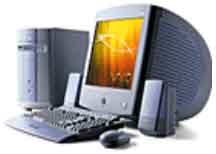
Munculnya microprocessor melahirkan evolusi dari microcomputer, bentuk yang akhirnya akan menjadi komputer pribadi yang kita kena.

Senin, 01 September 2014

pengertian komputer


1. PENGERTIAN DASAR

1.1. Pengertian Komputer
    Komputer adalah serangkaian ataupun sekelompok mesin elektronik yang terdiri dari ribuan bahkan jutaan komponen yang dapat saling bekerja sama, serta membentuk sebuah sistem kerja yang rapi dan teliti. Sistem ini kemudian dapat digunakan untuk melaksanakan serangkaian pekerjaan secara otomatis, berdasar urutan instruksi ataupun program yang diberikan kepadanya.

    Definisi yang ada memberi makna bahwa komputer memiliki lebih dari satu bagian yang saling bekerja sama, dan bagian-bagain itu baru bisa bekerja kalau ada aliran listrik yang mengalir didalamnya. Istilah mengenai sekelompok mesin, ataupun istilah mengenai jutaan komponen kemudian dikenal sebagai hardware komputer atau perangkat keras komputer.

    Hardware komputer juga dapat diartikan sebagai peralatan pisik dari komputer itu sendiri. Peralatan yang secara pisik dapat dilihat, dipegang, ataupun dipindahkan.

    Dalam hal ini, komputer tidak mungkin bisa bekerja tanpa adanya program yang telah dimasukkan kedalamnya. Program ini bisa berupa suatu prosedur peng-operasian dari komputer itu sendiri ataupun pelbagai prosedur dalam hal pemrosesan data yang telah ditetapkan sebelumnya. Dan program-program inilah yang kemudian disebut sebagai software komputer atau perangkat lunak komputer.

    Dalam arti yang paling luas, software komputer bisa diartikan sebagai suatu prosedur pengoperasian. Suatu acara yang ditayangkan oleh TVRI, dapat dianggap sebagai software dari suatu peralatan televisi. Demikian pula halnya dengan musik yang telah direkam diatas kaset, data diatas kertas, serta cerita ataupun uraian yang ada didalam sebuah buku.

    Secara prinsip, komputer hanyalah merupakan sebuah alat; Alat yang bisa digunakan untuk membantu manusia dalam menyelesaikan pekerjaannya. Untuk bisa bekerja, alat tersebut memerlukan adanya program dan manusia. Pengertian manusia kemudian dikenal dengan istilah brainware (perangkat manusia).

    Pengertian brianware ini bisa mencakup orang-orang yang bekerja secara langsung dengan menggunakan komputer sebagai alat bantu, ataupun orang-orang yang tidak bekerja secara langsung menggunakan komputer, tetapi menerima hasil kerja dari komputer yang berbentuk laporan

    Konsep hardware - software - brainware adalah merupakan konsep tri-tunggal yang tidak bisa dipisahkan satu dengan lainnya. Untuk tahap pertama, manusia harus memasukkan program terlebih dahulu kedalam komputer. Setelah Setelah program tersimpan didalam komputer, maka komputer baru bisa bekerja untuk membantu manusia untuk menyelesaikan persoalan ataupun pekerjaannya.